
Accueil / Mini-cours / Lire un fichier Excel
Mini-cours Python pour débutants · 30 minutes
Lire un fichier Excel avec Python
Ouvrir un classeur, afficher ses lignes, filtrer et résumer les données, avec la bibliothèque pandas.
Avant de commencer
Python 3 installé, et un fichier
Python 3 installé, et un fichier
ventes.xlsx avec des colonnes « région », « produit » et « montant ». Pas de fichier à télécharger : copiez le tableau ci-dessous, collez-le dans une feuille Excel (cellule A1) et enregistrez-le sous ce nom.| région | produit | montant |
|---|---|---|
| Nord | Stylos | 120 |
| Nord | Cahiers | 340 |
| Sud | Stylos | 210 |
| Sud | Classeurs | 95 |
| Est | Cahiers | 410 |
| Est | Stylos | 150 |
| Ouest | Classeurs | 180 |
| Ouest | Cahiers | 260 |
1. Installer les bibliothèques
Dans un terminal :
pip install pandas openpyxl
pandas manipule les tableaux de données ; openpyxl lui permet de lire les fichiers .xlsx.
2. Ouvrir le fichier
import pandas as pd

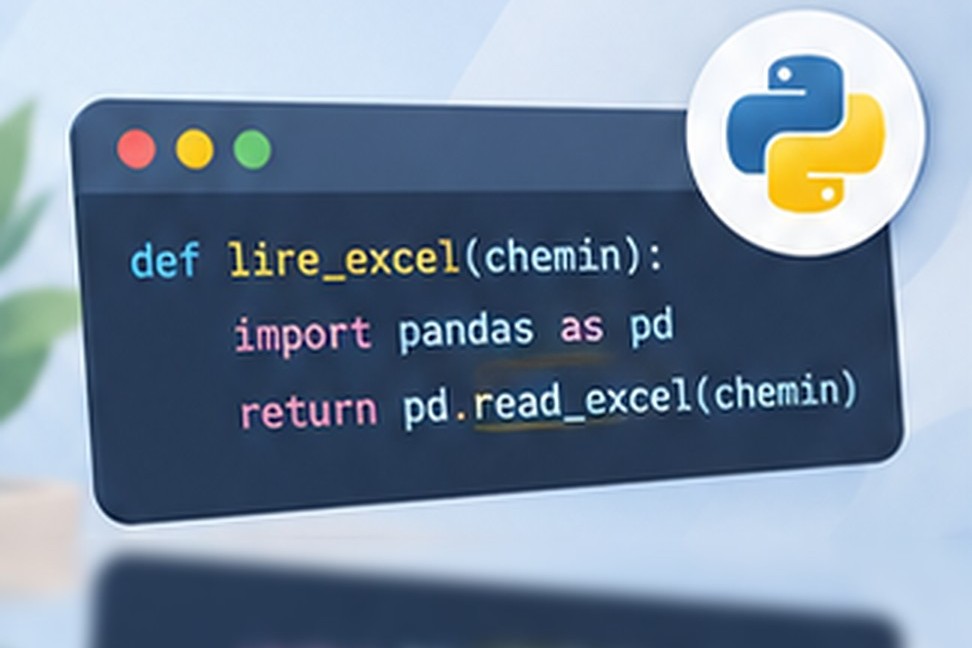
ventes = pd.read_excel("ventes.xlsx")
print(ventes.head())
read_excel charge la première feuille dans un tableau appelé « DataFrame ». head() affiche les cinq premières lignes, pratique pour vérifier que tout s’est bien chargé.
Pour lire une autre feuille : pd.read_excel("ventes.xlsx", sheet_name="2026").
3. Choisir une colonne, filtrer
montants = ventes["montant"]
grosses_ventes = ventes[ventes["montant"] > 1000]
print(grosses_ventes)
La première ligne isole une colonne. La deuxième ne garde que les lignes où le montant dépasse 1000.
4. Résumer par catégorie
total = ventes.groupby("région")["montant"].sum()
print(total)
C’est l’équivalent d’un tableau croisé dynamique : une ligne par région, avec la somme des montants.
5. Enregistrer le résultat
total.to_excel("total_par_region.xlsx")
Vous obtenez un nouveau fichier Excel, créé par Python, que vous pouvez envoyer tel quel.
À retenir
read_excelouvre un fichier,to_excelen écrit un.- Un DataFrame se filtre et se résume en une ligne.
- Le même script fonctionne sur un fichier de 10 lignes comme de 100 000.
Pour aller plus loin
La formation Python reprend ces notions pas à pas, sur des cas métier, et se termine par une certification pour faire valoir vos compétences.
La formation Python reprend ces notions pas à pas, sur des cas métier, et se termine par une certification pour faire valoir vos compétences.